
Nuestros ofrecimientos a distancia se ofrecen mediante la plataforma de cursos Moodle. La plataforma provee acceso seguro e individualizado para sus usuarios. El sistema verifica la identidad del usuario mediante el nombre de usuario y contraseña asociados a su correo electrónico institucional. La plataforma protege la integridad y seguridad de los datos de los usuarios mediante el uso de protocolo Secure Shell (SSH) y del protocolo seguro de transferencia de hipertexto HTTPS.
Acceso a Moodle – Cursos en línea
Enlace de acceso: online.uprrp.edu
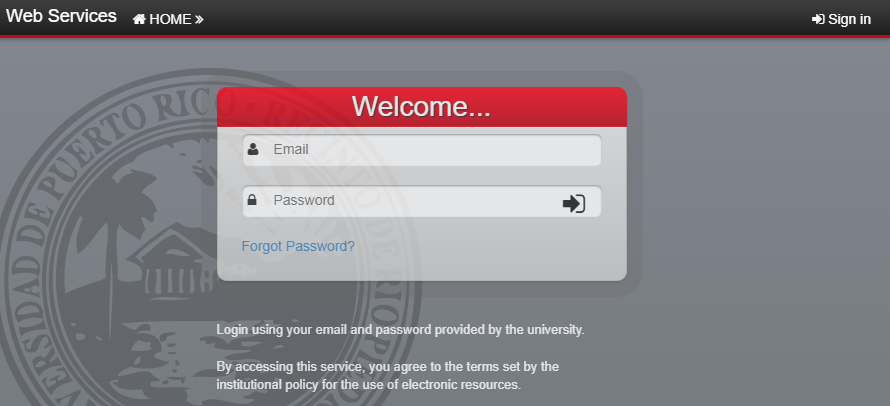
Debes iniciar sesión con tu correo institucional @upr.edu y tu contraseña.
- Usuario: nombre.apellido@upr.edu (en ocasiones lleva un número)
- Contraseña: UPRrp#XXXX (X = los últimos 4 dígitos del núm. de estudiante). Si cambiaste la contraseña en portal.upr.edu, entonces tienes que utilizar la que estableciste.
Importante:
Si accedes por primera vez, los cursos se reflejarán al día siguiente en el sistema.
Para más información sobre Moodle o para solicitar apoyo técnico con la plataforma, contacte la Mesa de Ayuda de Moodle al correo ayuda.moodle@upr.edu.
Tecnologías Institucionales




Requisitos Mínimos de Tecnología para la Educación a Distancia
Para participar exitosamente en cursos a distancia, es esencial que los estudiantes cuenten con la tecnología necesaria para acceder a los recursos académicos y utilizar de forma efectiva el sistema de manejo de aprendizaje (LMS) de la Universidad. A continuación, se presentan los requisitos tecnológicos mínimos recomendados.
Nota: Algunos cursos pueden requerir software o equipo adicional. Los estudiantes deben consultar al profesor del curso o comunicarse con la Oficina de Tecnologías de Información (OTI) para confirmar requisitos específicos.
Para un desempeño óptimo en cursos en línea, se recomienda contar con:
- Computadora (desktop o laptop) o dispositivo móvil (smartphone o tableta) con menos de 5 años de uso.
- Importante: Los Chromebooks no se recomiendan, ya que pueden ser incompatibles con algunas herramientas de terceros utilizadas en los cursos.
- Bocinas, audífonos o “earbuds” para escuchar audio o videos.
- Cámara web (webcam) para actividades que requieren participación en video, retroalimentación audiovisual, monitoreo de exámenes u otras herramientas externas.
Para un funcionamiento adecuado del LMS -Moodle- y otros componentes del curso, se recomienda instalar y mantener actualizado lo siguiente:
Moodle App: La aplicación que deben descargar para sus dispositivos móviles o tabletas es OpenLMS: iOS Android
Navegadores de Internet
Se sugiere utilizar las versiones más recientes de:
- Mozilla Firefox
- Google Chrome
Contar con ambos navegadores permite alternar entre uno y otro si se presentan fallos temporales.
Nota: Internet Explorer no debe utilizarse, ya que es un navegador obsoleto y no es compatible con la mayoría de las herramientas educativas modernas.
Otros Programas Esenciales
- Adobe Acrobat Reader (versión más reciente en: https://get.adobe.com/reader) para visualizar documentos PDF.
- Microsoft Office 365 (Word, Excel y PowerPoint).
- Los estudiantes tienen acceso gratuito para instalar la suite mediante su cuenta institucional en: https://portal.office.com
- Se requiere una conexión mínima de 56 Kbps.
- Sin embargo, conexiones lentas pueden afectar la calidad de la experiencia; se recomienda una conexión más rápida y estable para videoconferencias y recursos interactivos.
Para asegurar la mejor experiencia posible:
- Utilice siempre las versiones más recientes de Mozilla Firefox o Google Chrome.
- Configure el navegador según las recomendaciones del LMS.
Preguntas Frecuentes (FAQs)
La dirección para el Moodle de Río Piedras es online.uprrp.edu.
Para acceder al Moodle Institucional se requiere el uso de su usuario y contraseña oficial de la Universidad de Puerto Rico.
Debes iniciar sesión con tu correo institucional @upr.edu y tu contraseña.
- Usuario: nombre.apellido@upr.edu (en ocasiones lleva un número)
- Contraseña: UPRrp#XXXX (X = los últimos 4 dígitos del núm. de estudiante). Si cambiaste la contraseña en portal.upr.edu, entonces tienes que utilizar la que estableciste.
Importante:
Si accedes por primera vez, los cursos se reflejarán al día siguiente en el sistema.
Nota: Estas son las mismas credenciales que utiliza para acceder su correo electrónico institucional.
Para consultas y/o solicitar apoyo con Moodle, puede realizar una orden de servicio en la Mesa de Ayuda de la DTAA, su solicitud será dirigida al equipo de @AyudaMoodle quienes se comunicarán con usted a la brevedad posible.
Puedes continuar llenando una orden de servicio para recibir asistencia.